r/computadores • u/Marc_bunbuns • 12h ago
Notebooks Unboxing da MISERICÓRDIA
293
Upvotes
MEEEU PAI AMADO!?!?? 😱😱😱😱😱
r/computadores • u/EugenioAE • Mar 18 '26
Sempre que alguma coisa relacionada a hardware e software acontecem no Brasil, o sub é inundado com posts políticos, tanto de direita quanto de esquerda. Essa semana com a Lei "Felca" o sub parecia mais um Twitter do que um sub de computadores. Se você quiser falar de política, aqui nao é o lugar. Existe subs específicos para isso.
Equipe de moderação do r/computadores
r/computadores
•
u/Curious-Ad5795
•
Apr 20 '25
CONTEXTO: Estamos em uma cozinha (você vai entender melhor isso mais para frente).
Estou criando este post com o intuito de ajudar a galera mais leiga do sub sobre algumas coisas, já adianto que esse guia vai ser EXTREMAMENTE extenso, também adianto que não irei abordar periféricos, gabinete, mesa, cadeira, meu foco aqui é o bruto de um setup, ou seja, a máquina, mas prometo mastigar tudo pra ficar mais fácil de digerir e também expor algo um pouco mais detalhado ao mesmo tempo, então segue o sumário para se orientar sobre algo específico que você queira ver:
Antes de tudo, aprenda o que cada parte faz. Isso vai te ajudar a entender qualquer review ou recomendação depois.
Processador (CPU): Ele é responsável por pensar, calcular e coordenar tudo o que acontece na máquina — desde abrir um programa até rodar um jogo pesado.
Em jogos:
O processador cuida de tudo o que o jogo precisa “pensar”.
Exemplos:
Lembrando que quem cuida dos gráficos, da imagem bonita e pesada, normalmente é a placa de vídeo (GPU).
Se o jogo for mais leve ou o PC não tiver uma placa de vídeo dedicada, o processador pode acabar fazendo tudo sozinho, o que exige muito mais dele, para isso temos processadores com gráfico integrado (intel Grafics & Amd vega series).
Em softwares (tipo Excel, navegador, edição de vídeo, etc.):
Aqui o processador assume mais responsabilidades diretamente.
Exemplos:
É como um chef de cozinha organizando os pedidos: ele recebe as instruções, entende o que precisa ser feito e manda cada parte do "time" (memória, placa de vídeo, etc.) agir no tempo certo.
Memória RAM: Ela é como uma mesa de trabalho.
Em jogos:
A RAM armazena temporariamente os dados que o jogo está usando naquele instante.
Exemplos:
Se você tem pouca RAM, o jogo pode travar ou demorar pra carregar partes do mapa, porque o sistema precisa ficar “buscando” informações no disco, que é muito mais lento que uma RAM (fica de curiosidade aqui: a RAM é utilizada como memória de vídeo por processadores que possuem gráfico integrado).
Em softwares (como navegador, Word, edição, etc.):
A RAM guarda tudo o que você está usando agora:
Abrir muitas coisas ao mesmo tempo exige bastante RAM. Se ela for pouca, o computador fica lento ou trava.
Quanto maior essa mesa, mais coisas ele pode deixar à mão (mise en place(pesquise!)) ao mesmo tempo, sem precisar guardar e buscar tudo do zero toda hora.
Armazenamento: É onde ficam guardados todos os seus arquivos, programas e o sistema operacional.
É lá que o computador guarda tudo permanentemente: fotos, vídeos, jogos, documentos, programas instalados e até o próprio Windows.
Existem dois tipos principais:
Em jogos:
Em softwares:
Até o tempo que o computador leva pra ligar depende do tipo de armazenamento!
É como a despensa ou geladeira da cozinha.
Placa de vídeo (GPU): É o que cuida de tudo o que aparece na tela do seu computador — imagens, vídeos, gráficos 3D, jogos, animações e até efeitos visuais do sistema.
Em jogos:
Quanto mais potente for a GPU, mais bonito, realista e fluido o jogo vai poder rodar e com mais FPS (quadros por segundo), que significa uma jogabilidade mais suave.
Em softwares: A GPU também é usada por vários programas, principalmente:
Edição de vídeo: ajuda a renderizar efeitos, transições e visualizações em tempo real.
Design gráfico e modelagem 3D: acelera o carregamento de modelos e imagens pesadas.
Inteligência artificial e aprendizado de máquina: algumas GPUs são usadas até pra treinar IA!
Programas como Photoshop, Premiere, AutoCAD, Blender e DaVinci Resolve usam bastante a placa de vídeo.
Ele usa a placa integrada, que é uma parte do processador e serve apenas para tarefas leves: navegar, ver vídeos, Word, planilhas. Mas ela não aguenta jogos pesados ou edições complexas. Tudo vai ficar mais lento, com "crashs" espontâneos ou pode nem rodar.
Ela é como o finalizador da cozinha, que pega os pratos prontos do chef (processador) e transforma em uma apresentação bonita e fluida para os seus olhos devorarem.
FONTE (PSU): Também chamada de PSU – Power Supply Unit) é a responsável por levar energia para todos os componentes do computador.
É como usar uma extensão de má qualidade ligada a uma geladeira de 3 portas um micro-ondas industrial e um forno combinado. Vai dar ruim, vai pipocar, queimar, derreter.
A fonte seria como o sistema elétrico da cozinha — ela garante que o fogão, a geladeira, o liquidificador recebam a voltagem certa, com segurança e estabilidade (substitua fogão e etc por CPU, GPU, SSD, RAM (não consegui encaixar na analogia que fiz com chefe de cozinha, então tu vai ter que engolir isso aí)).
Placa-Mãe (MOBO): A placa-mãe é como o sistema nervoso central do computador — é nela que todas as outras peças se conectam e se comunicam.
Ela não aumenta o desempenho direto, mas define quais peças você pode usar e por quanto tempo poderá fazer upgrades.
Por exemplo:
Importante para iniciantes:
Quando você escolhe um processador, a primeira coisa que deve conferir é se a placa-mãe é compatível com ele.
Cada placa-mãe tem um:
Ela seria a bancada onde o chef trabalha, com tomadas e conexões para cada equipamento: fogão, geladeira, micro-ondas, tudo plugado no lugar certo.
----------------------------------------------------------------------------------------------------------------------
Se leu até aqui, parabéns, já sabe o básico sobre as peças que compõem uma máquina!
Antes de pesquisar peças, promoções ou montar um PC, você precisa saber pra quê vai usar o computador. Parece óbvio, mas muita gente começa pelo caminho errado e acaba gastando demais ou montando algo que não dá conta do recado.
A ideia aqui é simples:
Pense: “Quais atividades eu quero que o computador faça bem?”
Aqui vão alguns EXEMPLOS GENÉRICOS, e o que é mais importante em cada caso:
Você precisa de:
Foco: baixo custo, bom desempenho pra tarefas simples
Você precisa de:
Foco: fluidez com várias tarefas ao mesmo tempo
Você precisa de:
Foco: alto desempenho gráfico e estabilidade
Você precisa de:
Foco: performance em tarefas pesadas e profissionais
----------------------------------------------------------------------------------------------------------------------
Boa, definiu qual vai ser o uso, agora segue o próximo passo!
Agora que você já sabe pra que vai usar o computador, é hora de fazer algo que quase ninguém faz, mas que poupa tempo, dinheiro e dor de cabeça: planejar a máquina no papel antes de comprar qualquer peça.
Aqui está a estrutura básica de uma máquina, com um breve resumo do papel de cada peça (perfeito pra um checklist):
Você não precisa comprar tudo de uma vez. Mas planejar tudo desde o início evita:
Faça esse “rascunho de setup” com base no seu orçamento e necessidade, e use como guia nas pesquisas e orçamentos futuros.
Evite a pergunta “Qual é o melhor PC?”
Pergunte: “Qual é o melhor PC para o que eu preciso / quero dentro desse orçamento (R$)?”
Você pode ver placas com desempenho parecido no site da TechPowerUp, basta pesquisar o nome da GPU, acessar a data base no site e ver a area chamada "Relative performance", o que estiver dentro de uma variação de porcentagem de até 5%, é perfeitamente aceitável como alternativa de compra (o valor que aparece 100% da GPU escolhida é o desempenho da GPU escolhida, valores acima ou abaixo, são o quão melhor ou pior ela é com relação a selecionada).
Assim, você economiza dinheiro, evita frustração de postar aqui e não ser respondido adequadamente e faz uma compra inteligente.
----------------------------------------------------------------------------------------------------------------------
Excelente, agora vamos para alguns pontos que são importantes.
Muita gente que está começando a montar um PC cai em dois grandes erros:
Esses dois fatores não garantem desempenho, nem qualidade — e podem fazer você gastar mais por menos.
É quando você paga um valor justo pelo desempenho ou recursos que realmente vai usar.
Ou seja: não é sobre pegar o mais barato — é sobre pegar o que vale mais a pena para o seu objetivo.
LED, design agressivo, gabinete com vidro e luzes são legais, claro. Mas isso não interfere em nada no desempenho real.
No fim das contas, o que importa é:
Se a resposta for sim, a estética é secundária. Foque no essencial primeiro — se sobrar orçamento, aí sim pense nos enfeites.
Pare de pagar por aparência: monte um PC de maneira inteligente!!!
----------------------------------------------------------------------------------------------------------------------
Já tem em mente que primeiro é o bruto e aparência não te ajuda muito, certo? então confere o próximo tópico que é utilidade pública!
Quem tá começando a montar um PC ou quer comprar um pronto pode facilmente cair em armadilhas de marketing, preço ou compatibilidade.
Essas armadilhas fazem você pagar mais por menos — ou comprar algo que simplesmente não funciona como deveria.
Exemplo:
Tenha em mente: O desempenho do PC é o conjunto das peças, e não uma só estrela brilhando.
Tenha em mente: Procure fontes com selo 80 Plus e de marcas confiáveis (Corsair, Cooler Master, EVGA, etc.).
Sites vendendo “super máquinas” com especificações genéricas, como:
Sempre pesquise o modelo exato das peças. Nome bonito não significa qualidade.
Exemplo:
Você compra um PC com uma placa-mãe barata que só aceita 8GB de RAM, mas depois quer colocar 16GB e descobre que precisa trocar a placa mãe também.
----------------------------------------------------------------------------------------------------------------------
Depois de entender o que cada peça faz, definir seu objetivo, montar sua configuração ideal no papel, fugir das armadilhas e focar no custo-benefício... aí sim você tá pronto pra pesquisar como um Guru do hardware.
Agora a pesquisa deixa de ser um tiroteio no escuro e se torna uma busca estratégica e bem direcionada.
Não procure por “placa de vídeo boa” ou “PC gamer barato”. Pesquise assim:
Quanto mais específico, mais certeira será sua escolha.
Sites e canais como:
Use ferramentas como:
Compare preços em sites como:
Sempre pesquise a reputação da loja:
Fique de olho em eventos como:
Mas sempre compare o preço atual com o histórico, usando:
Porque você:
Agora você não vai mais comprar por impulso ou por propaganda, e sim por consciência e racionalidade.
----------------------------------------------------------------------------------------------------------------------
Não adianta saber que o processador é "bom", que a placa de vídeo tem "8GB" ou que o SSD é "super veloz" se você não sabe como tudo isso vai se comportar no uso que realmente importa pra você.
A melhor forma de saber se uma configuração vai atender suas expectativas é ver ela em ação, rodando exatamente aquilo que você pretende rodar.
São vídeos ou benchmarks (testes práticos) mostrando o desempenho de determinado conjunto de peças em jogos ou programas específicos.
Esses testes te mostram:
Você joga Fortnite? Valorant? Trabalha com Photoshop ou AutoCAD? Renderiza vídeos?
Procure exatamente esses testes com as peças que você escolheu.
Exemplo de busca eficiente no YouTube:
----------------------------------------------------------------------------------------------------------------------
CONSIDERAÇÕES FINAIS:
Sei que faltou muita coisa, mas o intuito é mais para o leigo!!
Se você já sabe sobre tudo que está aqui, contribua mais para a comunidade e responda os posts de gente mais leiga, marcando esse post como uma leitura a fim de auxiliar no conhecimento da mesma!
Desculpe algum erro ortográfico, demorei um pouco para reunir tudo isso e deixar bonitinho para a leitura, mas espero que isso abra a mente de muitos não só aqui, mas fora do sub também.
Essa próxima mensagem é justamente para você, desnorteado, leigo, preguiçoso, cansado, ignorante (no sentido real da palavra).
Você não precisa virar especialista em PC para montar um, só entender o que faz diferença na prática, e isso você deve levar para QUALQUER coisa que for adquirir, seja um PC ou um Crescógrafo (usei como fator cômico de abrangência), sempre tenha em mente que você possui uma limitação de conhecimento (famoso "só sei que nada sei"), também compreenda o colega que comentar, pois EU neste post não vou dizer que não sei de nada, apenas que não sei de tudo e posso estar equivocado!

r/computadores • u/Marc_bunbuns • 12h ago
MEEEU PAI AMADO!?!?? 😱😱😱😱😱
r/computadores • u/EmbarrassedCounter73 • 18h ago
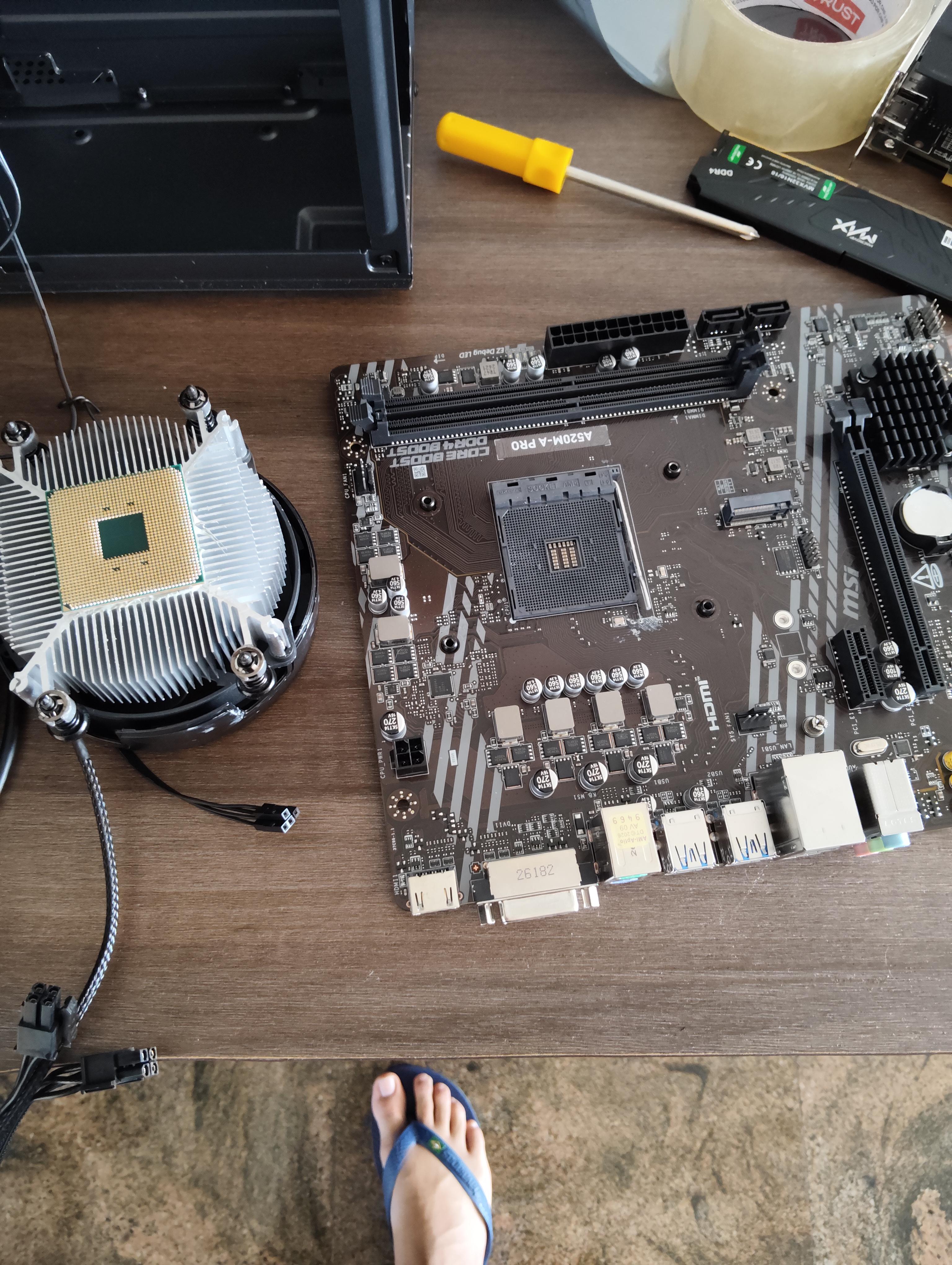
Eu fui sequir um conselho de alguem de um post anterior que era pra eu desmontar tudo e remontar, mas agora eu tô com medo de parafusar o cooler e quebrar o processador, o que eu faço???????
r/computadores • u/Tiranossauro_Red • 1d ago

Como tava rolando muito vídeo fake por aí, achei melhor fazer um post separado mostrando onde o trabalho de verdade tá acontecendo. O mesmo pessoal que mexeu no port do Zelda começou o projeto Leonida no GitHub.
Como a CPU do Xbox Series já é igual PC, a ideia não é rodar num emulador pesado, e sim fazer recompilação traduzindo os shaders do console pra Vulkan, reimplementar as chamadas de sistema do Xbox no Windows e deixar os leitores de assets todos prontos. Como ainda não tem o executável o foco agora é deixar toda essa preparação arrumada pra quando chegar o executável só faltar traduzir o resto.
Não tem absolutamente nada ilegal no repositório. Não tem nenhum arquivo do jogo, executável, chave, imagem nem link pra baixar nada, então não quebra regra do sub, do github e nenhuma IA bloqueia por copyright. Inclusive a maior parte das tasks dá pra fazer e testar só com testes sintéticos, nem precisa ter os arquivos.
Pra quem manja de Python, C++, Vulkan/D3D12 ou simplesmente tem token sobrando no Claude/Gemini/Codex e quer dar uma força, estamos usando uma issue de coordenação pra poder dividir os trabalhos e não ficar que nem idiota fazendo todo mundo a mesma coisa.
Repo: https://github.com/ItsNotRexed/Leonida
Coordenação (onde a galera pega as tasks): https://github.com/ItsNotRexed/Leonida/issues/634 (Quando lotar vão trocar por outra e avisam ai mesmo)
Se for usar IA pra ajudar, é só pedir pra ela ler o AGENTS.md e o CONTRIBUTING.md do repo, escolher uma task livre lá na issue, comentar dando claim e mandar bala.
r/computadores • u/Boring-Shower-7657 • 7h ago
Eu tenho esse Fone e queria salvar esse arco dele que está desde jeito, alguém com uma ideia pra ajudar
r/computadores • u/EmbarrassedCounter73 • 13h ago
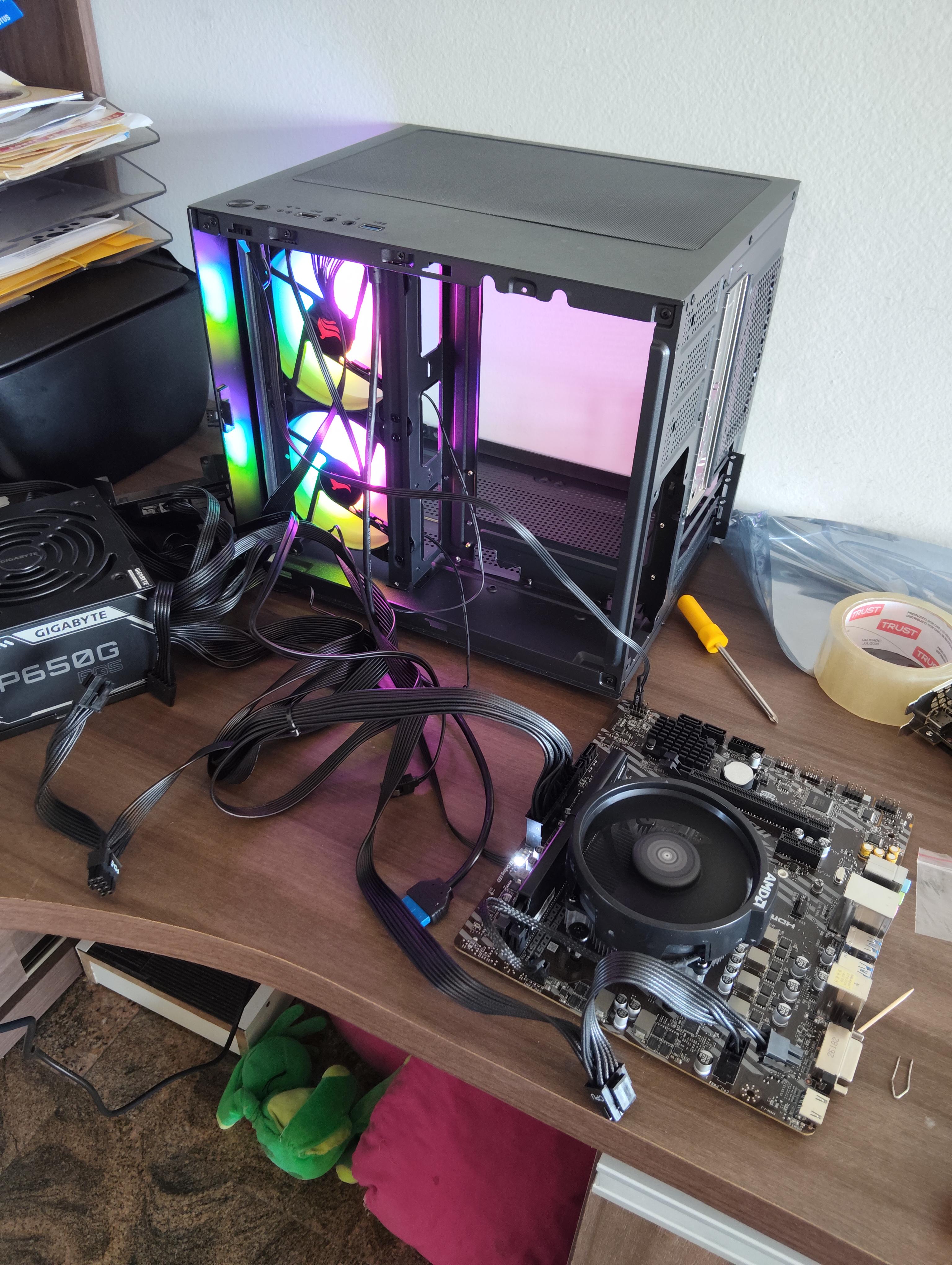
Eu devo ter esquecido de colocar o pawer sw quando a placa mãe tava sendo alimentada
r/computadores • u/Cautious-Eagle2577 • 19h ago

Mas tem que pesquisar, a amplitude é bem alta.
r/computadores • u/MgqP_fan • 5h ago

Uma h81 com um i3 4150
Acabei de fazer upgrade nele, ele só tinha 4 gb de ram 1333 MHz e coloquei duas de 8 a 1600 MHz em dual Channel totalizando uns 15333 MB de ram total.
Estou sofrendo bastante com temperaturas altas e engasgos, estou usando windows 10, preciso de dicas em relação a refrigeração, tem uma forma melhor de passar pasta térmica? Forma melhor de Prender esse aircooler lixo da Intel? Ele parece meio solto, lembrando que esse processador é um 2/4 com 3.5 GHz de clock, 3mb de cache l3, então dicas de como deixar o windows 10 mais leve e exigindo menos do processador seriam muito bem vindas.
Gastei meu dinheiro em uma rx 590 2304sp e nesses pentes, não consigo gastar mais por um tempo, e também nem por a GPU pois minha fonte não aguenta por hora
r/computadores • u/RM_Santos • 13h ago

Pensei em pedir uns R$1200
Processador: Ryzen 5 4600G
Cooler box original
2X8GB 3200MHZ DDR4
Placa mãe A520M
Fonte 400W 80 Plus Bronze PFC Ativo
Gabinete com 1 FAN
Não, nao tem GPU nem SSD (queimou) e todos os componentes sao da Mancer. Comprados em 09/2023
r/computadores • u/Existing-Image-1183 • 8h ago

Pessoal to com um ryzen 7 5800x3D, meu gabinete n cabe um water cooler, to pensando em por 2 fan em cima slim e por esse air cooler, acha que da conta? o gabinete so tem 2 cooler frontais, quais recomendam? So cabe air cooler de torre unica, esse tem 2800 rpm
r/computadores • u/Marc_bunbuns • 1d ago
Cyberleek acabou de compartilhar o GTA VI rodando em um PC surpreendentemente modesto
Aparentemente, está mostrando 12% de melhor desempenho em comparação
Ryzen 5 5500
RTX 3050 6GB
16GB RAM
Aos membros com aquele PC na faixa "PC da Hotweels" passando pelo " PC do 1155 do ET", ja podem ter esperanças.
r/computadores • u/khallylanijar • 16h ago

{Não precisam ler o meu relato que virou uma capítulo😂 estou escrevendo mais para mim mesmo, como se fosse um alívio mas gostaria sim de saber como foi a primeira montagem de vocês, especialmente a fiação👍 que caramba... e esse ainda não é o build final que prometi mostrar no meu post anterior por motivos(meio óbvios) que falarei no post. E como a Misaka Mikoto se relaciona também com o meu build você só descobre lendo🤣.}
Bem, Eu demorei 5 dias no meu, sei que não deveria durar nem um dia(ao menos eu acho que é o consenso?)
Creio que a receita para essa demora foi eu ter TDHA(decidir ficar ouvindo música para montar relaxando, acho que relaxei até demais, fazia algo e era 10 minutos olhando para o gabinete até eu me tocar ou lembrar que estava montando um pc), calma para não errar/quebrar nada que se transformou em lentidão e ficar lendo os manuais que é sim o correto, a questão é que um iniciante vai ficar relendo muito eles seja por confirmação, conectar os pontos e fazer referência cruzada com outros manuais.
O gabinete Corsair 5000T LX foi uma benção(sistema icue, eu nem imaginava o quanto iria facilitar a minha vida, tinha pego só pelo RGB) mas também é um peso, literalmente, praticamente um garrafão de água, precisei arredar, levantar ou inclinar para ter ângulos melhores durante os dias que montei, primeiro e segundo dia meus braços ficaram com câimbra/dor, é isso que dá não fazer academia.
1- primeiro dia, cheguei 5 da tarde do trabalho coloquei 3 pulseiras anti-estáticas e comecei a ler o manual do gabinete e das ventoinhas Corsair(que são QR codes, o do gabinete levava ao site da Corsair mas dava página não encontrada, tive que jogar no Google para achar a página, que merda Corsair), parafusei as 4 ventoinhas e modifiquei o icue um pouco(cabos). Fiquei cansado às 11 da noite, soltei um caramba olhando o horário, mas eu sabia que a coisa era comigo.
2- segundo dia foi a leitura do manual e instalação do Radiador do Titan 360 LCD além de modificar um pouco mais o icue(mais cabos e conexões). Li o "manual" da MSI e parafusei a fonte também, mas no dia 5 raciocinei que era melhor colocar os fios primeiro antes de parafusar(silly me).
3- terceiro dia, leitura do manual físico e dos QR code da placa mãe(Colorful igame Senna v14 X870), o manual físico foi minha bíblia sendo que nesse dia eu estava me preparando para fazer a fiação que eu não entendia nada, então fiquei aprendendo os nomes dos conectores da placa mãe. Parafusei ela no gabinete e foi isso. Eu Devo falar que ainda levei 6-7 horas todos os dias? como? Não sei mas levei.
4- quarto dia, aqui é onde o fato de eu ter pego uma placa mãe temática anime asiática Waifu me levou a lugares novos. O vídeo de instalação do processador é um QR code que leva à plataforma chinesa Bilibili, nomeada quase 20 anos atrás usando o apelido da adorada Misaka Mikoto, personagem das séries japonesas A certain Magic Index e A certain Scientific Railgun(anime atingiu o mundo todo como o crack nos anos 80 hein?). Eu que o diga, Baixei o app.
Vídeo tinha legenda em inglês além da instalação ser a prova de idiotas(de certa forma todas as conexões na placa mãe são a prova de idiotas), instalei o processador(único QR code na caixa era para a página "você é team red agora") e parafusei a bomba do Water cooler em cima(mais trabalho com cabos no icue), coloquei o meu kit Ram e fui ver outro que code que era vídeo da Colorful no Bilibili, dessa vez um tutorial completo de montagem! Só que em mandarim(chinês) e sem legenda😅😂
eu já tinha raciocinado um monte de coisa lendo o manual físico da placa-mãe e conectando o icue. Única coisa que me surpreendi no vídeo é que usaram os 2 slots/conectores de energia da CPU na placa mãe, perguntei ao Gemini e me falou que usar dois cabos de energia para a CPU é boa prática, aí perguntei porque outra placa mãe que eu estava de olho(Gigabyte B850M Aorus Elite WiFi7 ICE-P) só tinha um conector, me respondeu que era porque é mais barata.
Nesse penúltimo dia, eu já tinha terminado o icue e instalado tudo dele na placa mãe(botões do gabinete, cabo de dados USB 2.0 e cabinho no cpu_fan para enganar a placa mãe) e foi um quebra galho fenomenal, não acho que vou querer montar sem. Apenas um fio para esquerda e um para direita do gabinete, um terceiro e último para o Water cooler conectando tudo, muito bom.
5- quinto e último dia(por enquanto), fiz a fiação e conexões da fonte no icue e na placa mãe. Separei os cabos e perguntei para o Gemini os meus palpites ou diretamente para que serve a montanha de cabos que veio com a fonte um por um.
E eu organizei gente, eu realmente organizei, mas nem para parecer o Homer Simpson se fingindo de magro pra marge(magro na frente, gordo atrás) eu consegui, achei um pouco bagunçado na frente e atrás nem me fale e olha que eu organizei atrás também, eu realmente organizei mas é muito fio, talvez me falte experiência. E olha que o gabinete tem até velcro para prender os fios. fechei a porta traseira praticamente selando a caixa de Pandora.
E ainda vou precisar abrir novamente para conectar o infame cabo de 12 pinos para a GPU e fazer uma artimanha para conectar o outro cabo USB 3.0 que ficou de fora e falando nesses cabos USB 3.0 que câncer, longos e grossos vou ter que fazer magia com o que eu conectei na placa mãe quando eu for instalar a placa de vídeo.
Update da Bios- com expectativa liguei no filtro de linha e ligou, estava vivo graças a Deus, um alívio grande. Só que eu conectei a minha tv e recebi por um momento sinal mas não deu imagem. Fiquei preocupado, mas tinha quase certeza que era a Ram, dito e feito, apareceu a luzinha de Dram ligada na placa. Eu instalei esses pentes tentando ter cuidado com a minha força para não entortar ou quebrar a placa mãe, perceber que eu não usei força o suficiente me fez gelar por ela. Usei mais força(único coisa na montagem que me deixou nervoso e um pouco estressado) e encaixou direito na segunda tentativa. Instalei uma atualização na BIOS e configurei por enquanto só os pentes.
Agora não é o build completo como falei antes, a placa de vídeo está nos correios e decidi comprar um SSD nvme novo para instalar o W11 que também já está nos correios em vez de formatar os que eu já tinha aqui, menos trabalhoso.
Cansou gente, cansou. Eu senti um grande alívio quando ligou e ainda estava/estou felizão com as peças que escolhi mas devo admitir que a sastificação de montar demorou uns dias para aparecer, foi quando eu estava descansado que a realização que eu montei(a maior parte😂) do meu Pc dos sonhos veio e com a realização veio a sastificação. Olha, muito feliz e eu ainda nem terminei. Se alguém leu tudo isso😂, me fale a sua vez.
r/computadores • u/OkMechanic1392 • 7h ago
Tava mexendo aqui no meu pc e resolvi fazer o teste no Red Dead Redemption 2 e me surpreendi,apesar de estar acostumado a jogar a 100 fps ou mais 45 fps utilizando free sync é muito liso,parece até 60 fps.
Recomendam por ai mudar a taxa de atualização do monitor no windows pra 60hz mas testei e não senti diferença,meu monitor é 180hz.
r/computadores • u/Cautious_Trouble6738 • 10h ago
r/computadores • u/wvscodein • 5h ago
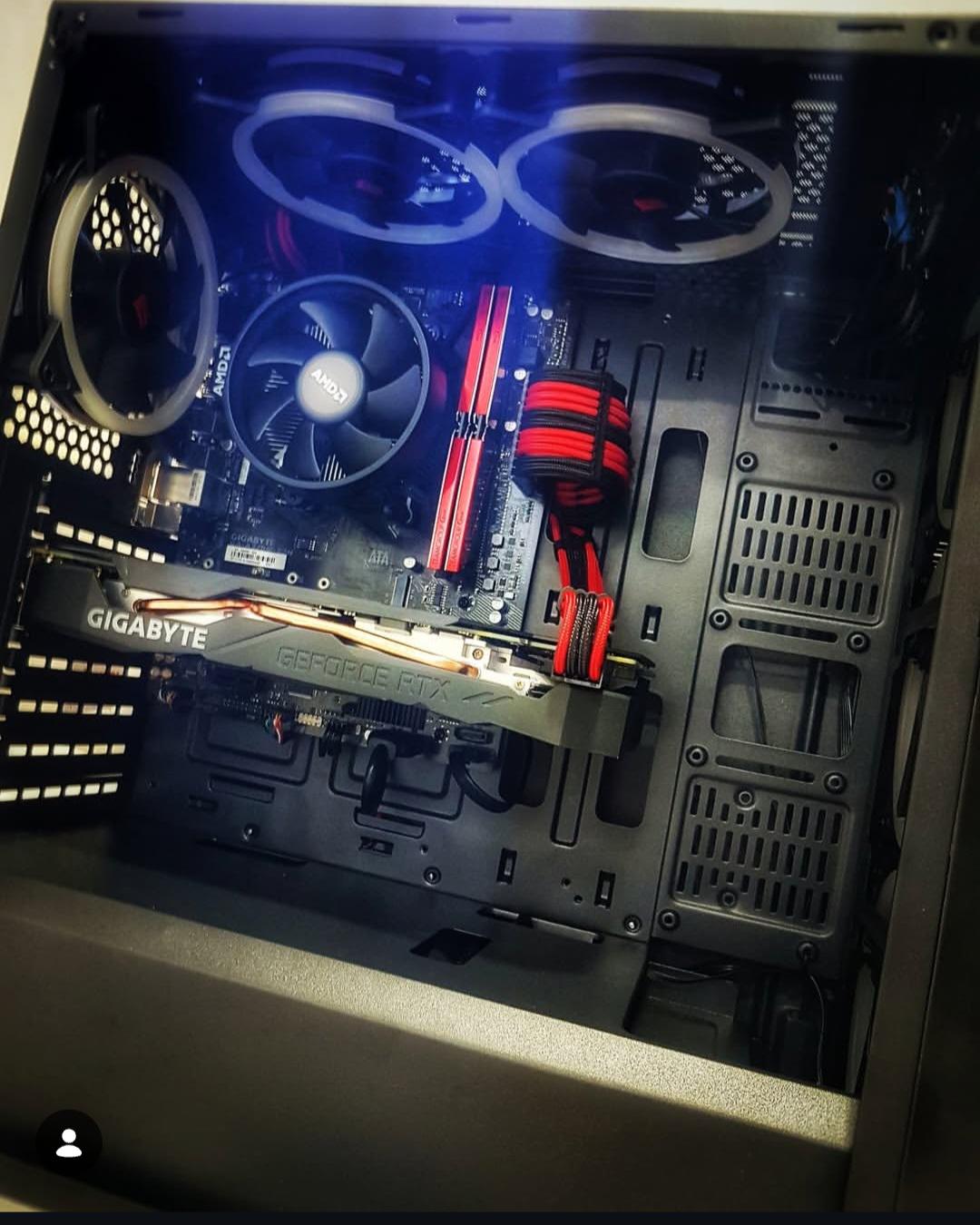
Boa tarde pessoal. Quanto voces acham que eu devo pedir nesse pc? Comprei em 2019 na pichau.
Ryzen 5 2600x
Memoria t force vulcan 16gb 3200
Gabinete Pichau
Placa mae A320m-s2h
Cabo sleeved
6 leds rgb
Sem placa de video
Sem fonte
r/computadores • u/Casix16 • 6h ago
estou com problemas de gargalo (acredito que seja isso) ao abrir o navegador e principalmente ao rodar jogos. A tela e o áudio ficam lentos (parecendo quando a velocidade do vídeo fica em 0,5x).
config do pc:
Ryzen 5 5600x
GTX 1660 Super
16GB de RAM
fonte 500W
SSD de 512GB
alguém poderia me ajudar a como corrigir isso? Antes não ocorria.
r/computadores • u/flavindopneu21 • 16h ago

Comprei essas peças em abril e montei, não gosto de jogar eu só montei pq na época eu namorava um gamer e queria acompanhar jogando. Esse pc não tem utilidade pra mim no momento. Aqui vai a ficha técnica:
Processador: AMD Ryzen 5 5500✅
Placa Mãe: B450M steel legend ✅
Placa de video: RX 7600 8GB✅
Memória RAM: 16GB DDR4✅
Armazenamento: SSD 480GB✅
Fonte: 500W✅
r/computadores • u/yDamon1 • 7h ago
Meu setup:
Gabinete: DarkFlash D275M
Placa-mãe: ASUS TUF GAMING A520M-PLUS II
Processador: R7 5700X
Minha dúvida é sobre qual dos dois kits comprar. As Pichau Ventus NX estão custando cerca de R$ 40 a mais que as Rise Mode Crystal Sound.
Outro detalhe é que as Pichau não acompanham controladora, enquanto as Rise Mode já vêm com uma.
Alguém que conheça esses modelos ou já tenha usado algum deles poderia me ajudar, por favor? Estou bastante em dúvida sobre qual escolher e queria saber se existe alguma diferença significativa na qualidade, iluminação, fluxo de ar ou ruído.
Agradeço desde já!
r/computadores • u/igorlramos • 3h ago
Comprei um ryzen 7 5700x e uma rtx5060, reaproveitei a ram do meu pc antigo, 2 kingston fury 8gb ddr4 2400mhz, por enquanto elas tão aguentando, mas o que seria melhor em pensar pra um upgrade futuro.
Comprar mais 2 pentes de 8gb ddr4 2400 pra fechar os 32 mesmo ou alguma outra combinação?
Pelo que eu entendo, não adianta colocar uma memoria com um clock mais alto pq essas antigas limitariam elas correto? Faz muita diferença, por ex de 2400mhz pra 3000/3200mhz?
É recomendável eu ter 4 slots de memória tbm? ou pensar em comprar 2 de 16 com um clock mais alto seria melhor?
Gostaria de ouvir outras ideias também.
r/computadores • u/contantofaz • 3h ago
Essa é a situação atual. Quando comprei meu processador em julho de 2025, custou uns R$ 1200 na Pichau. A placa mãe eu havia comprado na Terabyte Shop por uns R$ 1100. E as memórias havia comprado na Pichau em junho de 2025 mas não lembro os preços.
Segue os links para as peças sem qualquer interesse:
Use os preços de referência. Lembrando que ao escolher marcas conceituadas, você vai pagar por isso.
Sobre se a memória é falsa ou não, depende da Kabum.
Eu estou postando isso por uns motivos. O primeiro é que esses dias fui fazer o levantamento de um preço de "Monte meu PC" na Pichau e ao escolher peças DDR5 (diferente da minha DDR4), só o kit de memória com 32GB já era uns R$ 5 mil da marca Corsair sem RGB. Um absurdo.
O segundo motivo é que esta época do ano as pessoas estão desesperadas por computadores pra se divertirem nas férias, com pessoas que esperaram o ano todo pra comprar na Black Friday. Infelizmente a época boa de comprar pode ser mais entre março e setembro. Agora os preços ficam inflacionados e nem sempre a gente acha as peças que quer na mesma loja. Como disse, quando montei o meu peguei peças de lojas diferentes.
O meu kit todo é assim:
r/computadores • u/h1kizz • 19h ago

Minha mãe comprou um teclado mecânico que eu estava querendo MT, o Machenike K500-B61 Mini, no entanto, estava desejando o com o switch blue. Acabei sem querer comprando com o switch brown mas já o aceitei. Uso esse teclado mecânico do Kit Pichau Netuno Light 3x1 há mais ou menos um ano, e estava desejando conquistar o teclado que eu tanto quis. Gostei do switch brown porque ele é um meio termo entre sensação tátil e linearidade. Se for o colocar perto do switch blue, realmente, o switch blue é bastante barulhento. No entanto, estava realmente querendo testar um teclado mecânico com switch blue. Não existe switch pior ao meu ver, e sim preferências. Quais são os de vocês?
r/computadores • u/RangerGood9400 • 4h ago
EDIT: FUNCIONOU COM A DICA DE ATIVAR DSR EM 4K. AUMENTOU O FPS EM CERCA DE 100% EM REFERÊNCIA A TAXA DE FPS ANTERIOR.
Como forçar a GPU aos 100% ou quase isso?
Boa noite.
Jogo um gamer da era de 2008, e ele puxa mais a cpu do que a GPU (não passa de 20%), a engine é de 2008, mas o jogo passa por atualizações constantes, e pelo motivo do gráfico bem feito + a superpopulação de players em único lugar, fica impossível não travar, por isso, gostaria de aumentar o uso da gpu de alguma forma, para entregar mais fps.
OBS:
\- Já está full gráfico;
\- Roda em 2k.
Ou seja, está tudo para forçar a placa entregar mas ela não entrega.
Alguém tem alguma dica?
RTX 5060 8GB + I5 12400F + JOGO NO SDD + 16GB
JOGO: PERFECT WORLD
